ラベル Tips の投稿を表示しています。 すべての投稿を表示

2016年3月8日火曜日

モデリングとアニメーション

こんばんは、SOLIDWORKSエンジニアです。
(いつも夜中にアップしてますね~。)

むか~し、作った動画をアップします。

ある日、イベント会場で、待っている時間を利用して、サッカーボールをモデリングし、でもってピッチとゴールをモデリングし、まだ時間があったので、アニメーションまで作ってしまいました。
(あまり凝ってないわりに、いい雰囲気を出せた、稀有な例です。)

SW2006くらいの時に作ったもののようです。
ではでは。

2016年2月20日土曜日

タイミングチャート

数年前から、メカカムやら、タイミングチャートやらで、度々なんか考えています。
で、昨年もタイミングチャートで相談があり、「う~ん、どうしよう…」とあれこれ考えたあと、

えーい、全部SOLIDWORKSでやってしまえ!

と思って、やってみたのが、これです。
相談の解としては、最適でないのは承知の上でしたが、まったく別の視点で思考をしてみたくなって、やってみた、という感じです。

これ、「カプラー合致」を使ってチャートの矢印部品と駆動部とを連動させています。

たまたま別件で、「"カプラー合致"とか、どんな時に使うんだろう?」という話をしてたせいか、"カプラー合致" がすぐ思い浮かび、「あっ、できるかも!?」と思って試したら、あれよあれよと、いう間にイメージ通りにできてしまいました。

このモデルでは、回転する駆動部は無いですが、これも
チャートの矢印を震度計の針みたいに回転移動する合致にし、"ギア合致" を使って離れた回転駆動部と回転比を定義すれば、回転角も自由に設定できます。
(作ってないけど…。(^_^;))

気が向いたら、作ってみます。ではでは。

2015年1月24日土曜日

小ネタ

またまた小ネタです。
SOLIDWORKS2015で、TreeHouseという機能が追加されました。
このTreeHouse、"新機能"と紹介されていると思いますが、実は以前から存在してたんですよ。
「SolidWorks Labs」というサイトに2009年には公開されていました。
なので、私と、私の隣のSEは、PDMのテストデータ作成に便利なので、以前からインストールして使っています。(頻繁に使うものでは無いですが。)

知っている人は知っている、…ネタでした。

2014年12月27日土曜日

小ネタ

こんばんは。SOLIDWORKSエンジニアです。
お気付きになりました?
"SolidWorks" ではなく、"SOLIDWORKS" と書いてみました。

ダッソーブランドの1つであるため、他のブランド名(CATIA、ENOVIAなど)と同様に全て大文字で表示してね!、ということだそうです。
今年も仕事納めなので、大文字表記ルールになって一年くらいたってるよう気がするのですが、いまだに慣れません。(^_^;)

今日はこんな感じで、小ネタをいくつかご紹介します。

【小ネタ1】
ある部品を透明表示した時、奥に見える部品ではなく、透明な部品そのものの面を選択したい時 => SHIFTキーを押しながらクリック!

私、つい先日まで知りませんでした。

これまで、透明な部品のある面を選択しようとした時は、順次選択を使ったり、透き通った部品の奥に部品の面が無い方向に表示を変えて選択、ということをやってました。
面倒です。
これがシフトキーを押せばよくなるので、びっくりです!

2013年12月28日土曜日

アセンブリ合致の心得

前回の投稿からもうじき4ヶ月経とうとしています。いかんいかん…。
年を越す前に、今年の成果のひとつを投稿します。

あるお客さんから、
「アセンブリの合致について、初心者の指針となるような"考え方"かお手本か何かを示せないか?」
という要望があり、以前からなんとなく頭にあった内容を文書化する機会がありました。

「アセンブリ合致の心得」

以前は書こうと思っても、書けませんでした。
しかし、
 … ここ1~2年、装置・設備系のお客様ばかり支援する状況となり、
 … さらに今年は、ある時期、集中して大規模アセンブリについて色々と調査する機会があったり、
 … ベテランユーザーの方々と意見を交わす機会に恵まれたり、
 … 事例セミナーで自分の考えとのズレの有無を確認することができたり、
とまぁ、考える機会に恵まれたせいか、何か降りてきたのか、わかりませんが、一気に書けちゃいました。

内容は以下のようなものです。
(バシッと言い切るようなカッコいいものでは無いですが、どうでしょう?)

「アセンブリ合致の心得」

  • 合致エラーの修正は、ベテランにとっても困難な作業です。
    逆に、合致エラーの回避は、多くの場合、少しの ”心得”を理解して実践すれば、容易に実現可能です。
    1. 組付け親部品は、極力少なくする。
    2. 極力「参照ジオメトリ(平面・軸など)」同士を使う。
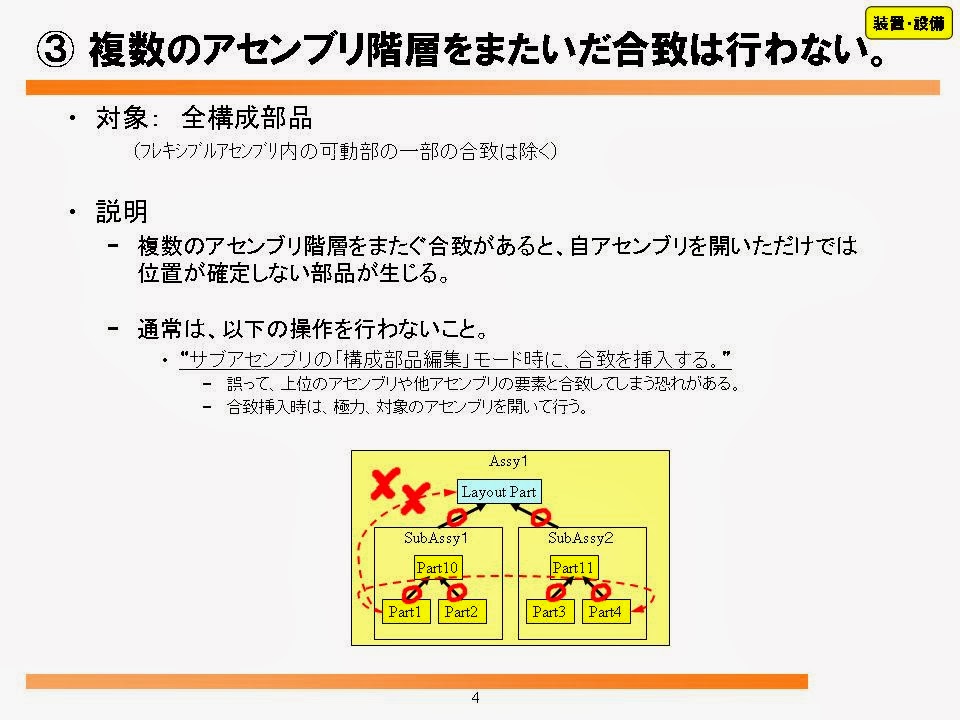
    3. 複数のアセンブリ階層をまたいだ合致は行わない。
    4. トラブルになりやすい合致を避ける。

  • この心得を実践できなくても、この心得を「知る」ことで、合致エラーが発生しそうな場所や、その要因を予想できるようになります。

以下に1~4の説明を画像で示します。
1.組付け親部品は、極力少なくする。

2.極力「参照ジオメトリ」同士を使う。

3.複数のアセンブリ階層をまたいだ合致は行わない。

4.トラブルになりやすい合致を避ける。
如何でしょうか?
「装置・設備」の設計で、アセンブリを組む際の参考になれば、幸いです。

はぁ、なんとか年越し前に投稿できた。
(しかし、ブラウザをインストールする羽目になるとは、えらい時間がかかってしまった…)

2012年6月20日水曜日

機構設計に適した設計手法の支援ツール

こんにちは。SolidWorksエンジニアです。
以前、投稿した「機構設計に適した設計手法」について続報です。
この手法ですが、いくつか "課題がある" と書きましたが、その対策の一つが大きく前に進んだので、ご報告します。

その課題というのは、「多くの仮想化ファイルを外部保存する時に手間がかかる」ということです。

考案した手法を使って装置や設備の設計を行うと、2009から利用可能となった「仮想化ファイル」を多用します。作成時は手軽で使い勝手が良いのですが、大量の仮想化ファイルがある場合に、正式データとして全てを外部ファイルに保存しようとすると、結構な手間がかかります。

その手間を減らす方法としては、プログラムを作るしか無いと考え、色々な方に相談してました。
(私自身は、プロパティ編集関連であれば、Excelマクロで作成したことはあるのですが、それ以外の分野には手を広げる余裕が無く、今回も誰にどういう形で話をするのが良いのか?色々と模索していました。)

この相談の過程で、高機能版の開発検討を行っているのですが、基本処理のマクロを作成して頂くことができました。 使用するには、色々と制約条件はありますが、無いよりは大分マシです。
今後、別途作成中の説明資料合わせて、お披露目したいと考えています。

ユーザーさんによっては、高機能版マクロをご希望される場合も出てくると思うので、ツールの開発か、高機能ツールの汎用化なども検討しないとダメかもしれませんね。
また、外部ツールの場合、VersionUP対応が課題となることも出てくるので、SolidWorks自体の機能改善要求も行っていこうと考えています。

(6月上旬に SolidWorks2012sp4 がリリースされてました。 今VersionのSP更新ペースは結構早いので、機能改善要求も早く出さないと、2013では採用されないかもしれないです…。急がなきゃ…。)

2012年5月16日水曜日

機構設計に適したアセンブリ手法

こんばんは。SolidWorksエンジニアです。
先日、機構設計に適したアセンブリ手法を検討し、仮想化アセンブリとレイアウトスケッチ手法を組み合わせた運用方法を資料化しました。
既に当たり前に使っているユーザーさんもおられると思いますが、仮想化アセンブリ・部品は、構想段階のアセンブリ設計では便利な機能だと思います。
従来は、部品・アセンブリを追加するとなれば、必ずファイル名を付けて保存しなければならず、思考が中断されるは、軽い気持ちで部品を作るとゴミが増えるは、で、気楽に部品・アセンブリを追加するのがはばかられる感じでした。

また、アセンブリ手法としては、レイアウト手法がよく聞く手法ですが、この手法は静的なものの配置を整理するのには向いていますが、複雑な機構の設計では、しっくりくる方法ではないように感じていました。

で、以前、新機能のアセンブリの「レイアウト」機能と、仮想構成部品の機能を絡めて、機構検討のある設計での適用例を検討しました。
しかし、「レイアウト」機能を使ったアセンブリは、別のアセンブリに組み込んだ時に「フレキシブル」にできない、という不便さがあり、小規模な製品の機構表現でしか使えない機能と感じ、もっと良いやり方が無いかな?と思ってました。

で、今回、数か月にわたって複雑な機構を持つ装置の3D設計方法について検討する機会があり、ユーザーである設計者の方と「ああでもない」「こうでもない」、と色々と検討を行いました。
そうした過程があったお蔭で、押さえるポイントが明確になり、”仮想化アセンブリ”にレイアウトスケッチを適用し、それを骨組みとして複数の”仮想化アセンブリ”で機構を組みながら設計を進めることを思いつきました。

今まで「レイアウト手法」に染まりすぎてたせいで、なかなか思いつかなかったのかもしれません。

ユーザーさんにもお試し頂き、なかなか良い、という評価でしたので、実用度は高そうです。
但し、課題もあるので、今後はそれらの解決策を検討していきたいと思っています。
また、この手法をもっとわかりやすくモデル例なども作っていき、体験セミナーか講習かにしたいなぁ、と思っています。

資料作りは大変ですが、得意な人に協力してもらい、早く形にしたいところです。

そういえば、この手法の「課題」と同じ状況について、あるユーザーさんから数年前に相談を受けたような気がします。  たぶん、今回私が思いついた手法を、既にそのユーザーさんでは利用されていたのだと思います。
頑張って追いつかないとね。 (^_^) では、また。

2012年4月28日土曜日

大変だぁ~。VerUPでcalloutformat.txtが…。

こんばんは。もうじき朝です…。
先日、ユーザーさんから「おネジを作った時、ねじ山寸法テキストが出ないんだけど…」っていう質問を受けました。
で、色々調べたら、calloutformat.txtの仕様が最近結構追加されていることがわかりました。
「やばっ。(汗)」

なぜか?
デフォルトのcalloutformat.txtは、ISO記号表記となってます。
日本の多くのユーザーさんは、「なんだコレ? 使えねぇよ…」となるので、私が支援したユーザーさん先では、私が日本語表記に編集したcalloutformat.txtを提供していました。

そのファイル、5~6年前に編集したっきりで更新してなかったんです…。
編集当時は、前後のVersionのファイルをチェックしたところ、まったく仕様が変わっていませんでした。
その数年後、JISの穴の数の区切り記号を「x」か「-」かに変えれるようになったくらいで、大した変更はありませんでした。
なので、すっかりノーマーク状態になってしまってました。

でもって、こんな時間まで調査&修正作業をやってます。

ちなみに影響があるのは、個別に「ねじ山フィーチャー」を追加して、規格を「なし」以外にした場合です。
2010から、規格を選択するとそれに応じて、「ねじ山寸法テキスト」にcalloutformat.txtに記述した書式に従った表記が入るようになってます。
この書式を駆使してお好みの表記ができるかどうかは、今後試してみてどうか?という感じです。


ところで、雄ネジ作成ですが、皆さんどのようにしてますか?
雌ねじは「穴ウィザード」で "穴開け" と "ネジ山フィーチャー追加" を同時にできますが、雄ネジは一つづつ作らないとダメですよね。
これ手間だなぁ~、と思って、以前、「おねじウィザード」の案をメーカーへ提出しました。
でも要望が多くないのか、仕様がいまいちなのか、まだ実現されてません。
「いいな」と思っていただけたなら、担当のサポートへ「機能改善要求」としてリクエストしてください。
件数が増えれば、機能追加され易くなります。

といった感じで、お茶を濁したところで、終わりにします。

(過去支援したユーザーさんへ。 修正版calloutformat.txtできたら送りますね…。ではまた。)

2012年3月25日日曜日

メカニカルカム(図面編)

こんにちは、SolidWorksエンジニアです。
2月はハイペース!、と思ったら、月末から忙しくなり、投稿する余裕が無くなってました。
"メカニカルカム(図面編)"を書けない気持ち悪い状態でしたが、やっと解消しそうです。
しかし、少し間が開いたせいか、頭の中から「メカニカルカム」のことがすっかり飛んでしまっているようです。(^_^;)
過去作成した資料を見て、思い出しながら書くので、話があちこちに飛ぶかもしれませんが、ご容赦願います。

(3)図面について
メカニカルカムの図面は、会社や形状により、動作線図・カム曲線やカム溝を「リアルに描く場合」と、「そうでない場合」があるようです。

「リアルに描く場合」、直進カム・円形カムは、そのまま描けば良いのですが、円筒溝カムだと、平面に展開して描く必要があり、3次元CADで表現しようとすると、次のようなちょっとした工夫が必要になってきます。
  • 板金機能を利用して、円筒溝カム作成後に、溝の表面を利用し板金ボディを作成し、平面に展開する。そして、図面で、その展開した板金ボディを表示する図面ビューを作る。
    • 展開した板金ボディは、アセンブリ時には不要なボディなので、別コンフィグで作成するようにする。 (サーフェスボディとする場合は、別コンフィグとする必要はない)
    • 板金機能を利用して展開する場合、1ソリッドボディとなっている必要があるので、場合によってはワイヤージョイントのようにダミーで各ボディを1つにつなぐことが必要となる。
  • ラップフィーチャーを使用している場合、使用した2Dスケッチを図面表示し、指示情報として利用する。
    • 溝以外の情報や、複数の溝の指示を重ねて表示する必要がある場合、ビューを重ねたり、図面ビュー上でエンティティ変換して作図するなど、手間をかける必要が出てくる。 (モデルで形状変更があった場合、追従できず、都度、再編集が必要となる可能性が高くなる。)
  • 3Dモデル上で、展開図用のスケッチ(またはサーフェスボディ)を作成し、図面で表示する。
  • 円筒溝カムの展開図の場合、X軸=角度(0~360度)、Y軸=軸方向の変位(mm)、として表現する必要があり、円筒の周長に合わせてX軸の寸法指示を行う必要があり、注意が必要となる。

メカニカルカム作図例
円筒溝カムのSolidWorks図面の例

「そうでない場合」(リアルに描かない場合)は、あまり深く考えたことはないのですが、今思いつくところでは、以下のいずれかの方法になりそうです。
  • 2次元CADと同様に、図面上で作図する。(空の図面ビューを使用)
    • 3Dモデルのカム溝と図面上の動作線図を関連させるには、図面上で拘束条件を付けるなど工夫する必要がある。 (関係式とか使えないから無理かも…?)
  • 3Dモデル上に、リアルでない動作線図をスケッチで作図しておき、カム溝作成時にそれを利用して形状作成し、図面ではそのスケッチを表示して動作線図に仕上げる。
    • 3Dモデル上であれば、関係式が利用できるため、恐らく可能と思われる。
メカニカルカムのカム曲線の作図ですが、2D-CADの際も、Excelを併用してカム曲線を作図してるという話も良く聞きます。
また、加工する際は、カム曲線があれば、3Dモデルは不要な場合も多いので、3Dモデルと図面を完全に連動させるか?、3Dモデルをどこまで手間をかけて詳細に作るか?は、設計上の効果を考慮して判断する必要がありそうです。

以上、3回に分けて「メカニカルカム」について書きました。
具体的に詳細な運用方法を決めるには、試行する必要があると思いますが、まったくゼロからの手探りではなく、多少の目途を付ける参考となり、無駄な時間を費やすことが減ることを期待しています。

2012年2月25日土曜日

メカニカルカム(検証編)

こんばんは、SolidWorksエンジニアです。
今月は投稿がハイペースです。(^_^;)
さて、メカニカルカムの2回目、「検証」について、書きます。


(2)検証について
 前回の「モデリング編」に続いて、「検証編」ですが、メカニカルカムの検証というと、やはり "動き" ですね。 関連するフォロワーの "動き" を見たい!というニーズが高いです。

静的(とまった状態)に検証して見たい場合、各場面をコンフィギュレーションで表現します。
各部品の配置は、通常どおり合致を駆使すれば良いと思います。

続いて "動的" に見たい場合ですが、構成部品移動で見る方法と、Motionアドインで見る方法があります。

構成部品移動で見る場合、カム部品とフォロワー部品の合致は、サーフェスと点の一致、
などで定義し、カム部品の移動でフォロワー部品が動作するようにします。

Motionアドインで見る方法ですが、2通りあります。
1つ目は、初期設計段階の理想の動作確認です。
2つ目は、カムのガタや動作速度やバネの影響などを含め、実際の動作に近い動作確認です。

2つ目は、高速駆動時のハネや飛び、なども再現することが可能です。

Motionを使うと、動作部の回転速度などのグラフだけでなく、時間ごとの干渉チェックなども可能です。(干渉チェックは、「アニメーション」でも利用可能。)

構成部品移動でやる場合だと、動作工程での干渉チェックは、移動機能のオプション「衝突検知」や「フィジカルダイナミクス」で見た目で確認する必要があります。
(結構、わかりにくく、大変だと思います。)

このように、Motionアドインが使える(環境とスキルがある)と、作業効率や検証品質が大きく向上することが予想されます。
構造解析に比べて機構解析のMotionは、あまりPRされてないかもしれませんが、装置など駆動部の多い機械の設計では、結構強力な武器になりそうに思います。

眠いので、今日はおしまい…。

2012年2月22日水曜日

メカニカルカム(モデリング編)

こんばんは、SolidWorksエンジニアです。
満を持して、というか、やっとこさ「メカニカルカム」について書きます。
但し、結構ボリュームがあるので、以下の3つに分けて書きます。
  1. モデリングについて
  2. 検証について
  3. 図面について
本題に入る前に、「メカニカルカム」について、色々と取り組んだ際に私が参考にしたWebサイトをご紹介します。
  株式会社ミスミ エンジニアのための技術講座 ローコストオートメーション講座 第3回

ここで「メカニカルカム・リンク機構」の概要や歴史を知ることが出来ました。
お蔭で、様々な装置で、カムを使ってたり、リンク機構を使ってたり、PLC制御を使ってたりしてますが、なぜそうなのか?について、多少考えることができるようになりました。

さて、本題。

(1)モデリングについて
 メカニカルカム部品は、直進カム、円形カム、円筒カム、の3タイプがあります。

 このうち、直進カム、円形カム、については、Toolboxアドインの「カム作成」機能で、部品モデル作成が可能です。
 どう使うのかは、ヘルプを見たり、「お気に入り」のサンプル設定を使ってみるなどすると、なんとなくわかってくるのではないか?と思います。
 このToolboxアドインの「カム作成」機能ですが、2008年頃には、「STEP by STEP ~Productivity Tool編~」という自習用テキストがソリッドワークスジャパン社から発売されていたので、それで勉強することができました。でも、いまは無いので、ヘルプやWebのナレッジベースなどを参考にしてみてください。

 とまぁ、直進カム、円形カムについては、こうしてモデル作成する機能があるのですが、円筒カムは対応していません。
 (某CADでは、中々優秀なツールがあり、円筒カムも作成できるそうです。)

 よって、SolidWorksで円筒カムを作ろうとすると、自分でモデリングする必要があります。
 やり方は、大きく4つの方法が考えられます。
  1. ラップフィーチャーを利用する方法
  2. 板金フィーチャーを利用する方法
  3. サーフェスを利用する方法
  4. Motionアドインを利用する方法(軌跡を利用)
ラップフィーチャーが無い頃は大変だったと思います。今は、多くの場合、ラップフィーチャーを使えばできると思います。
 (重なる溝を作成する場合は、複数に分けてラップフィーチャーを実行すればOK)
理想のカム溝を作ろうとすると、(4)Motionアドインを利用する方法がお奨めです。これは軌跡を作成して、それを利用してモデリングする方法です。

こんな感じで、モデリングができたぁ!と言って喜んではいけません。
アセンブリで困ることになると思います。
「カム作成」機能で作成したカム部品の合致で、「カム合致」などで合致しようとすると、"面が正接連続じゃないからダメ" って出る場合もあります。
また、「カム合致」ができたとしても、動きが重くなる可能性が高いです。

これの対策としてお奨めするのは、サーフェスと点を使った合致です。
文章で書くと以下のような方法になります。
  1. サーフェス作成のため、スケッチを作成する。
  2. スケッチでは、カム曲線のエッジをエンティティオフセットし、カムフォロワーの中心が通る位置に曲線を描きます。
  3. それらの線を使って、フィットスプラインにより、1本のスプライン曲線を作成します。
  4. このスプライン曲線を押し出すなどしてサーフェスを作成します。 (1枚サーフェスになる)
  5. カムフォロワー部品のフォロワー中心に点を作ります。(スケッチでもOK)
  6. アセンブリで、カムフォロワー部品の点と、カム部品のサーフェスとを「一致」合致とします。
これにより、あたかもカムフォロワーがカム部品に接触しながら動作する動きが軽快に表現できると思います。
(たくさんあると、さすがに重いと思いますが…)

こんな具合にモデリングだけでも結構色々とSolidWorksの機能を駆使する必要があるのがカム部品です。 「検証」や「図面」も、となるとさらに色々とテクニックを駆使する必要が出てきます。

このように複雑な利用法が必要になると、普通の設計者には使いこなせなくなってしまいます。
よって、会社によっては、カスタマイズプログラムを作成し、容易にカム部品を作成できるようにしているところもあるようです。

今日はこの辺で。ではまた。

2012年2月10日金曜日

DFMXpressネタなど

こんばんは、SolidWorksエンジニアです。
最近、読んだ本を紹介します。
 「ついてきなぁ!加工部品設計で3次元CADのプロになる!」 國井良昌(著)

"ついてきなぁ!" シリーズは、他にも色々あり、私が最初に読んだのは「ついてきなぁ!加工知識と設計見積り力で「即戦力」」で、すっかりファンになってしまいました。

 今回紹介する "加工部品設計で~" は、若手設計者が3D-CADをモデリングツールではなく設計ツールとして活用できるようになるために、部品設計を題材にして様々な設計テクニックを解説していました。
 その中で、要注意箇所の探索方法として、「断面をトレースして急激な変化がある箇所を探す」方法が多数の例を交えて示されています。
 これって、3次元CADなら当たり前にできる断面表示機能を設計検討に利用するうまいやり方だな、と感じました。

 また、他にもSolidWorksのDFMXpressのチェック項目に登録すれば、加工性チェックに活用できそうな「板金加工のルール」や「樹脂部品のルール」などが掲載されてました。
時間の余裕があれば試してみたいネタです。

 ちなみに、板金の強度UP策の「三角リブ」が出てたのですが、Featureライブラリ化できないかな?と思って少しトライしてみたのですが、「インデントフィーチャー」を使う作り方では、FeatureLibraryにはできませんでした。
 もっとべたな作り方をしないと、FeatureLibraryにはできなさそうです。

今日は、これだけにしておきます。ではまた。

2011年12月16日金曜日

パフォーマンス向上策の比較

こんにちは、SolidWorksエンジニアです。
しばらくアセンブリ設計手法の資料作成にどっぷりはまってたため、まったく投稿できてませんでした。

さて、そんな中、ある馴染みのユーザーさんから「最近、SpeedPakを色々試してます」という連絡を頂きました。
大規模アセンブリのパフォーマンス対策の機能として搭載された SpeedPak ですが、私自身ほとんど手を付けれておらず、どういった状況で使えるのか?リスクは?など、資料レベル以上のことは、よくわかってません。

ということで、ありがたい情報として、そのユーザーさんのメールを抜粋してご紹介します。

~~~~~~~~~~~~~~~~~~~~~
知りたいのは、大規模アセンブリモードと、ライトウエイトと、SpeedPakでは、
 (1)どれが一番体感的に軽量に扱えるか?
 (2)どれがサブアセンブリや部品を行ったり来たりするのに適しているか?
といったあたりです。
・・・・・
大規模アセンブリモードは若干軽量に感じますが、同時にエッジが非表示でモデルが表示されたり、ダイナミックハイライトもオフにされたりします。
・・・・・
SpeedPakはファイルのオープンは早いようですが、制約も多いです。
おまけにコンフィギュレーションを追加することになるせいか、ファイルサイズが少し大きくなるようです。
それから解除と使用のこまめな切り替えには向いていないような気がしますし、あらかじめアセンブリファイルを開いて設定をして保存するという準備工程が必要です。
・・・・・
結局、ライトウエイトが最もお手軽なわけですが、SpeedPakはアセンブリの構成を馴染むようにしたり、設定するファイルに一定のルールをつくれば活用できるのではないかという予想をしています。
~~~~~~~~~~~~~~~~~~~~~
いやいや、うれしいメールです。(^_^)

(2) サブアセンブリや部品を行ったり来たりする…

という用途には、上にも書かれていますが、「ライトウェイトのこまめな切替」が一番適しているのかな?と私も感じました。

大規模アセンブリモードは、設定で動作状態を変えれますが、"ちょうど良い設定" を見つけるのが難しいかもしれません。

ただ、表示で重いのは、「エッジ表示」「透明表示」なので、大規模アセンブリモードの「シェイディング表示でエッジを表示しない」というのは結構効果があると思ってます。
但し、メリットがある分、マイナス要素も当然あります。

(課題:部品間の見分けがつかない ⇒ 対策例:部品ごとに色を変える)

この辺り、利用者が、課題と対策とを許容できるかどうかで判断が分かれそうです。

ということで、今日はこの辺で終わります。
ここしばらく色々取り組んだので、投稿ネタは色々あります。ボチボチ投稿するつもりです。
ではまた。

2011年1月12日水曜日

アセンブリ可視化

SW2010で追加された機能で、"アセンブリ可視化"ってのがあるのですが、ご存じでしょうか?

私の場合、当然知ってはいたのですが、実際の設計作業中のどんな時に役立つのか、いまいちピンと来てませんでした。

それが先日いろいろやってる際、"あっ、これ便利!" と感じたのでお知らせします。

それは、"アセンブリで、複数使っている特定の部品を選択したい時" です。

同じ部品を何ヵ所かで利用しているとき、FeatureManager上では、きれいに並んでいません。
こんな時、"アセンブリ可視化" を使うと、部品名でリスト表示され、複数使用している場合も一行でリストアップされます。
ある行の部品を選択すると、グラフィック上でも n 個の部品が選択されます。

あとは、非表示にしたり、色変えたり、隔離したり、部品表から除外の指定をしたりできるはずです。
ご興味があればお試しください。
ではでは。

※ただいま、VersionUP関連資料を2011対応にすべく作業中です。お楽しみに。

2010年12月25日土曜日

X'masプレゼント?(小ネタ2つ)

こんにちは、SolidWorksエンジニアです。
X'masプレゼントになるかわかりませんが、小ネタを2つほど書きます。
~~~~~~~~~~~~~~~~~~~~~~~~~~~~~~
1.Toolbox部品を通常の部品にする方法

Toolboxアドインで提供されるモデルは、判別用の内部プロパティを持っています。
これを利用し、下記のような処理が行われます。
  ・アセンブリ挿入時、アイコンがボルトの表示になる
  ・Workgroup PDM へのチェックイン対象にしない

Toolboxの部品モデルを改造して通常部品として利用したい場合、上記の内部プロパティによる処理が不要となる場合があると思います。
この場合、下記の内部プロパティ編集ツールを利用すると、通常部品にすることができます。
 <インストール_ディレクトリ>\toolbox\data utilities\sldsetdocprop.exe
  ※これで「プロパティのステータス」を「いいえ」にすると通常部品となる

(参照: Workgroup PDMのヘルプ 「Workgroup PDMでToolbox を使用する」)
~~~~~~~~~~~~~~~~~~~~~~~~~~~~~~
2.ベーシックモーションの2010と2011の違い
◆SolidWorksではアセンブリの挙動をシミュレートするために3つのツールを提供しています。
 "アニメーション" < "ベーシックモーション" < "SolidWorks Motion" の順に高機能

それぞれのソルバの違いが下記に記述されてます。(アクセスにはSerial Numberの入力が必要)
 ※SolidWorks Simulation ナレッジベース (FAQID: x407)

主な記述を抜粋すると以下のような感じです。
(1)アニメーション : 3DDCM (3D Dimensional Constraint Manager) from D-Cubed.
 3D DCM は寸法、拘束に基づいたデザインの機能性をCAD/CAM/CAEアプリケーションに提供します。

(2)ベーシックモーション: Ageia PhysX.
 Ageia PhysXは、ゲームなどで主に使用される物理ソルバ-です。

(3)SolidWorks Motion : ADAMS ソルバ-
 ADAMSソルバ-はアセンブリメカニズムの複雑な挙動を解析することが可能です。

上記(2)の Ageia PhysX.ですが、プログラムとしては、SolidWorksのインストールフォルダとは別のフォルダに保管されています。
この保管フォルダですが、同社の会社名になっており、下記のように2011から変更されてます。
  C:\Program Files\AGEIA Technologies\v2.8.0    [SolidWorks2008~2010の場合]
  C:\Program Files\NVIDIA Corporation\PhysX\Engine\v2.8.3 [SolidWorks2011の場合]

 ※ 2008年2月にNVIDIA社がAGEIA社を買収したことによる影響と思われます。

この2011でのフォルダ変更ですが、影響が無ければ気にならないのですが、ある環境において問題が出てきます。
それは、2011と他のVersionを併用する場合です!
(「ありえない!」という所と、「当たり前!」という所があります…。)

SolidWorksで「ベーシックモーション」の計算をさせると、"PhysX" を呼び出して実行します。
"PhysX" は、レジストリに記述された参照先フォルダパス情報を元に呼び出されます。
この参照先パス情報ですが、SolidWorksのVersionが違っても同じレジストリキーを見に行ってます。

よって、2011をインストールすると、PhysX Engineの保管フォルダの変更に伴って、レジストリ上の参照先パス情報も変更されます。
この状態で、インストール済みの2010など旧Versionで「ベーシックモーション」を実行すると、”うまく動かない!”という現象が発生してしまいます。

対策ですが意外に単純です。
 → SolidWorks 2011 インストール後に、SolidWorks 2010対応のエンジンを含むフォルダを2011 で参照されているパスにコピーする。
    C:\Program Files\AGEIA Technologies にある「v2.8.0」フォルダを
    C:\Program Files\NVIDIA Corporation\PhysX\Engine 内にコピーする

偶々か狙ってか判りませんが、EngineのVersionが変わったことと、レジストリに保管されたパス情報にVersionフォルダが含まれていなかったこと、が幸いしたようです。

★ちなみに "2" の措置はメーカー保証範囲外なので、各自の責任でどうするかご判断ください。
 この情報がSolidWorks利用者のお役に立つことを祈ります。Merry X'mas!

2010年12月18日土曜日

図面の溶接関連機能

こんにちは、SEです。
先日、久しぶりに図面のトレーニングマニュアルを見てたら、びっくりしました。
図面の機能として、溶接ビードや、すみ肉の作図ができるようになってるようです。

今まで溶接といえば、モデリング機能的とカットリストくらいしかチェックしてませんでした。

いやぁ驚いた。(^_^)
たまには新機能マニュアルだけでなく、トレーニングテキストの隅から隅まで見るのもおすすめします。